
Ceník modelů na jednom místě
U každého modelu poskytovatele udržujte ceny za vstup, vstup z mezipaměti, zápis do mezipaměti, výstup a dlouhý kontext. Když cena v ceníku chybí, zůstanou náklady záznamu výslovně označené jako neznámé.

Nastavení · 02
Určete, kde budou uložená data, jak se chrání hesla a API klíče, která napojení na AI modely se smějí používat a k čemu se připíšou jejich náklady.
Otevřete „Settings“
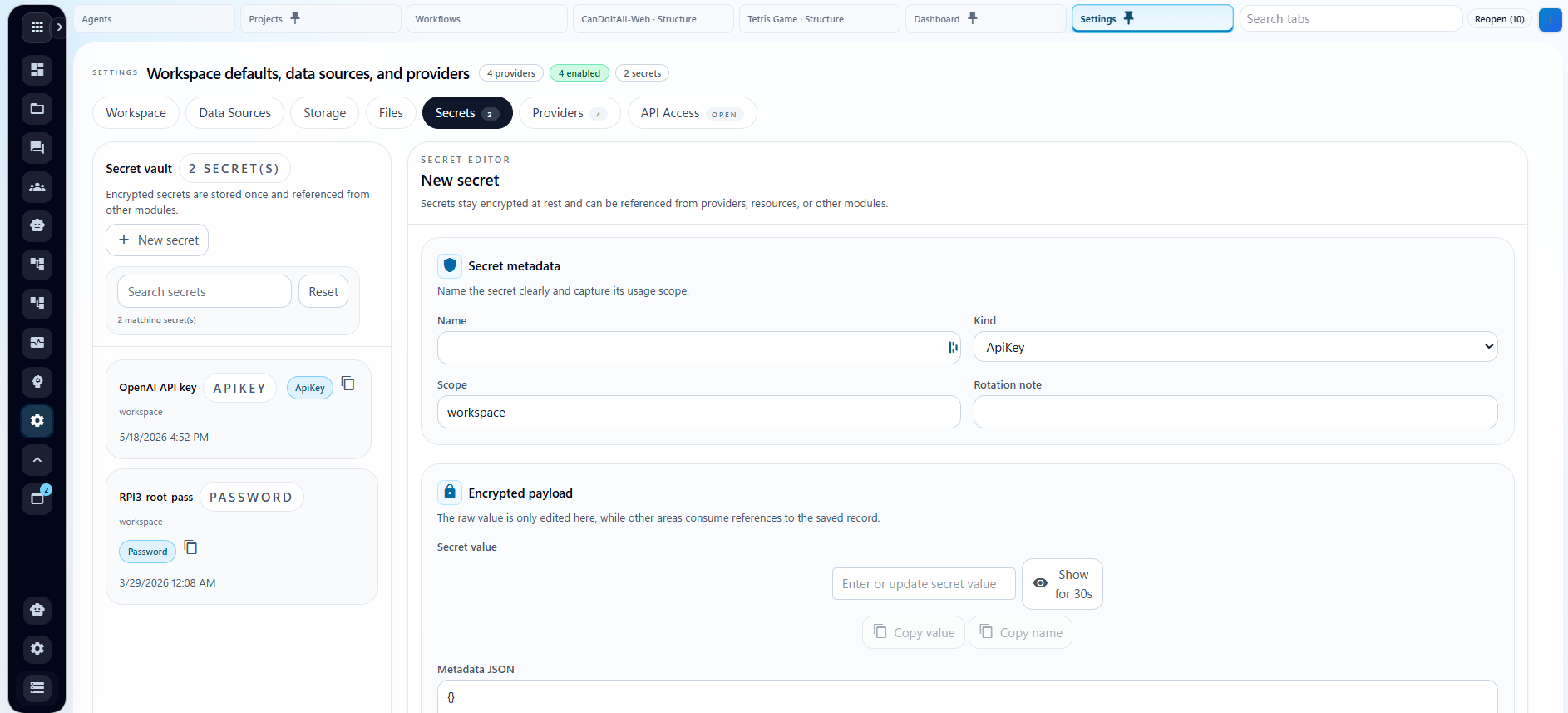
V běžící aplikaci CanDoItAll otevřete stránku /settings. Zdroje dat, úložiště, tajné údaje, poskytovatelé a přístup k API tu mají každý vlastní část, takže každou z nich nastavíte a otestujete zvlášť.
Vytvořte nebo upravte profil PostgreSQL: hlavní složku pro soubory (workspace root), adresu a port databáze, její název, administrátorskou databázi, uživatelské jméno, heslo a pravidla pro ověřování certifikátů. Otestujte připojení, vytvořte prázdnou databázi nebo do ní nahrajte aktuální strukturu tabulek (schéma) a profil aktivujte – použije se po příštím restartu aplikace.
Nastavte úložiště na disku, v IPFS nebo na FTP: odkaz na uložené přihlašovací údaje, adresu služby nebo kořenovou složku, případně režim jen pro čtení, a otestujte připojení. Pak zvolte, kam se mají ve výchozím stavu ukládat soubory projektů, doklady o provedení, nahrávky, snímky, balíčky vydání a zrcadla pro nasazení.
API klíče, hesla a přihlašovací údaje k dalším službám zakládejte v „Settings > Secrets“ – neukládejte je nešifrovaně do nastavení poskytovatelů. Automatický trezor na Windows chrání údaje technologií DPAPI pro aktuálního uživatele: zašifrovaná data jde rozšifrovat jen pod stejným účtem Windows, hodnoty jsou ve výchozím stavu skryté a v databázi zůstanou jen metadata a odkaz do trezoru. Pro instalaci na počítači s Windows je to doporučené místo pro API klíče poskytovatelů.
Zadejte základní adresu (URL) služby, výchozí model, časový limit, podporované funkce, způsob kontroly dostupnosti a ceny. Na kartě „Access“ poskytovatele vyberte uložený tajný údaj s API klíčem. Pokud editor nabízí pole „API key environment variable or secret reference“, zadejte buď odkaz na uložený údaj, například secret:<id>, nebo – když přihlašovací údaje spravujete mimo aplikaci – název proměnné prostředí, například OPENAI_API_KEY. Skutečnou hodnotu si aplikace dosadí sama, až ji potřebuje, a do nastavení poskytovatele ji v nešifrované podobě neukládá.
U každého technického agenta určete, u kterého ověřeného poskytovatele a s jakým modelem pracuje. Pak mu povolte jen ty projekty, procesy, pracovní složky, nástroje a odkazy na uložené tajné údaje, které jeho role opravdu potřebuje.
Vytvořte projekt, připojte k němu agenta, spusťte náhled workflow nebo procesu a zkontrolujte historii událostí, vzniklé výstupy (artefakty), zaznamenanou spotřebu tokenů a známé či neznámé náklady. Teprve potom nastavení rozšiřujte.
Od tajného údaje k agentovi
Nestačí vědět, o kterého poskytovatele jde. Ověřte, že služba na zadané adrese odpovídá, zaznamenejte ceny modelu, chraňte přihlašovací údaje a připojte jen ty agenty, kteří ho mají používat.
Firemní kontrola nákladů
Přehled nákladů má smysl jen tehdy, když u každého výdaje vidíte, co ho technicky způsobilo i proč z obchodního hlediska vznikl.
U každého modelu poskytovatele udržujte ceny za vstup, vstup z mezipaměti, zápis do mezipaměti, výstup a dlouhý kontext. Když cena v ceníku chybí, zůstanou náklady záznamu výslovně označené jako neznámé.
Přednost mají náklady, které nahlásí sám poskytovatel. Když chybějí, spočítají se ze zaznamenaných tokenů a ceny z ceníku – chybějící spotřebu si aplikace nevymýšlí.
Sledujte známé náklady, množství tokenů, dobu trvání, použité nástroje a chyby – rozdělené podle poskytovatele, modelu, agenta, workflow či procesu a projektu, který práci povolil.
Pokračujte v aplikaci
Začněte s jedním poskytovatelem, jedním agentem a jedním malým, jasně ohraničeným workflow nebo procesem. Rozšiřujte až ve chvíli, kdy přístupy, výstupy i přehled nákladů fungují tak, jak čekáte.